

首頁 - 動畫製作
一、先使用 Photoimpact軟體了解圖片的格式(解析度),並設定圖片大小(格式/影像大小)。
二、使用Ulead GIF Animator 5軟體製作。
三、開啟時出現”啟動精靈”畫面。
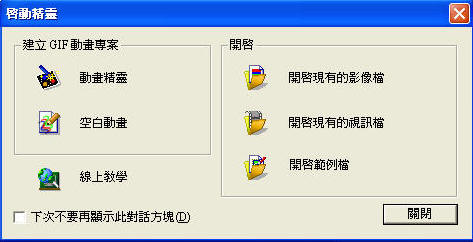
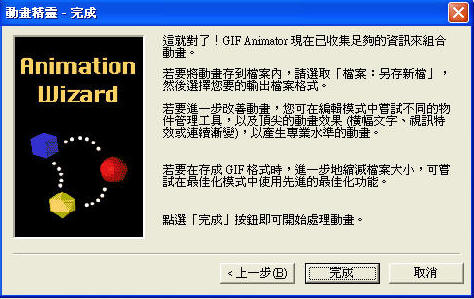
四、按下動畫精靈,執行下列五個步驟,即完成影像播放動畫。若在設定後要再使用動畫精靈,則在檔案/動畫精靈啟動。
| 步驟1: | 步驟2 | 步驟3 | 步驟4 |
 |
 |
 |
 |
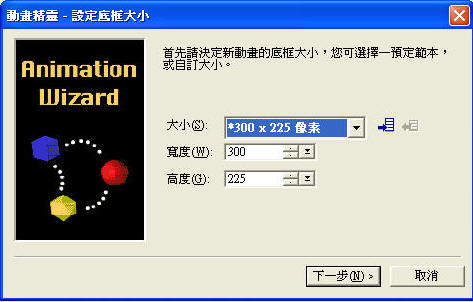
步驟1:設定底框大小,依圖片的格式(解析度)修正。
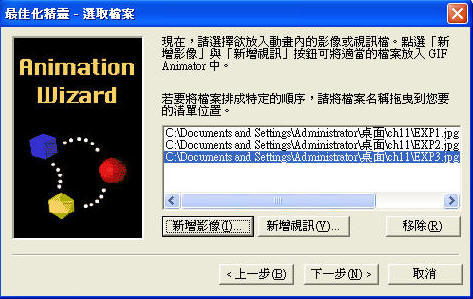
步驟2:選取檔案。
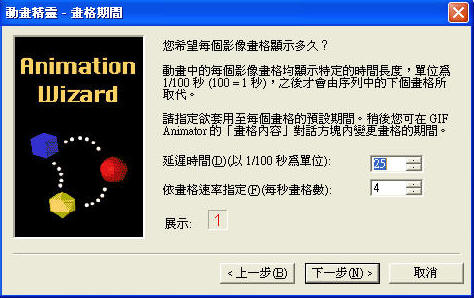
步驟3:畫格期間,設定播放速度。
步驟4:按下"完成",結束設定。
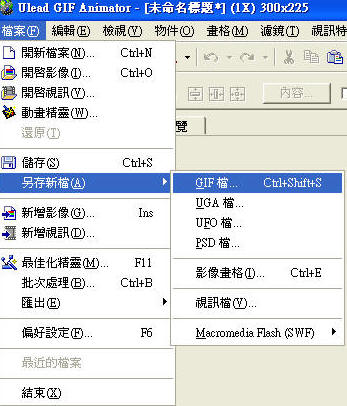
五、完成後即可按下檔案/另存新檔/GIF檔,將動畫存檔備用,完成的動畫如下圖所示。

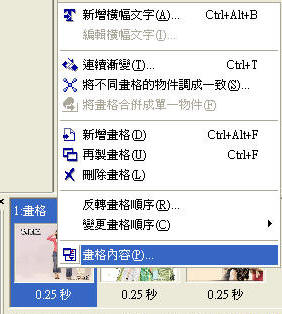
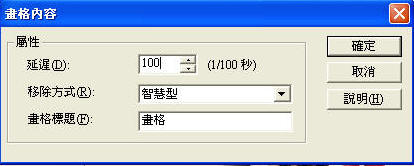
六、畫格速度調整,在畫格上按右鍵修正其延遲時間,如下圖。
七、動畫換頁切換的設定:
1.點選欲轉換的畫格。
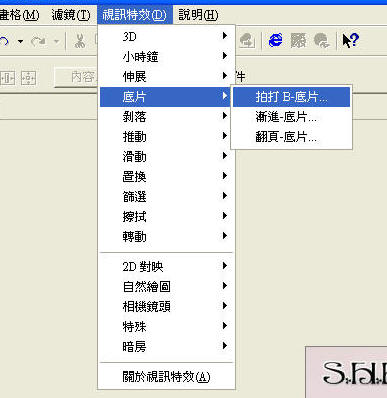
2.選擇功能列上的視訊特效,如下圖。
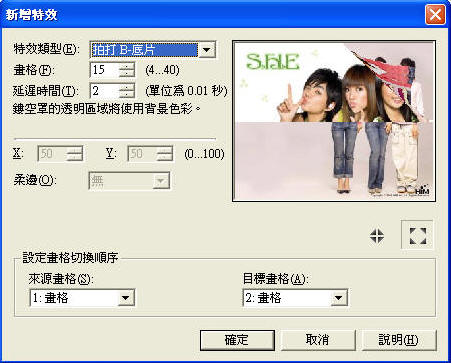
3.設定特效樣式,如下圖。
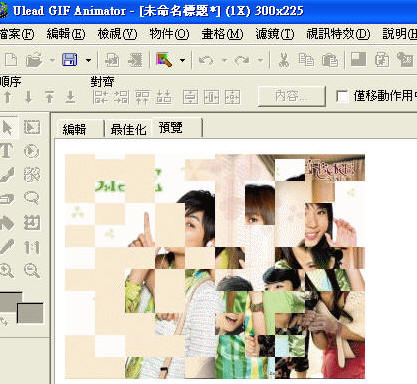
4.確定後在畫格上將自動產生特效動畫過程的所有畫格,如下圖。

八、使用預覽觀看動畫播放效果。
**Ulead GIF Animator 5軟體教學網站: